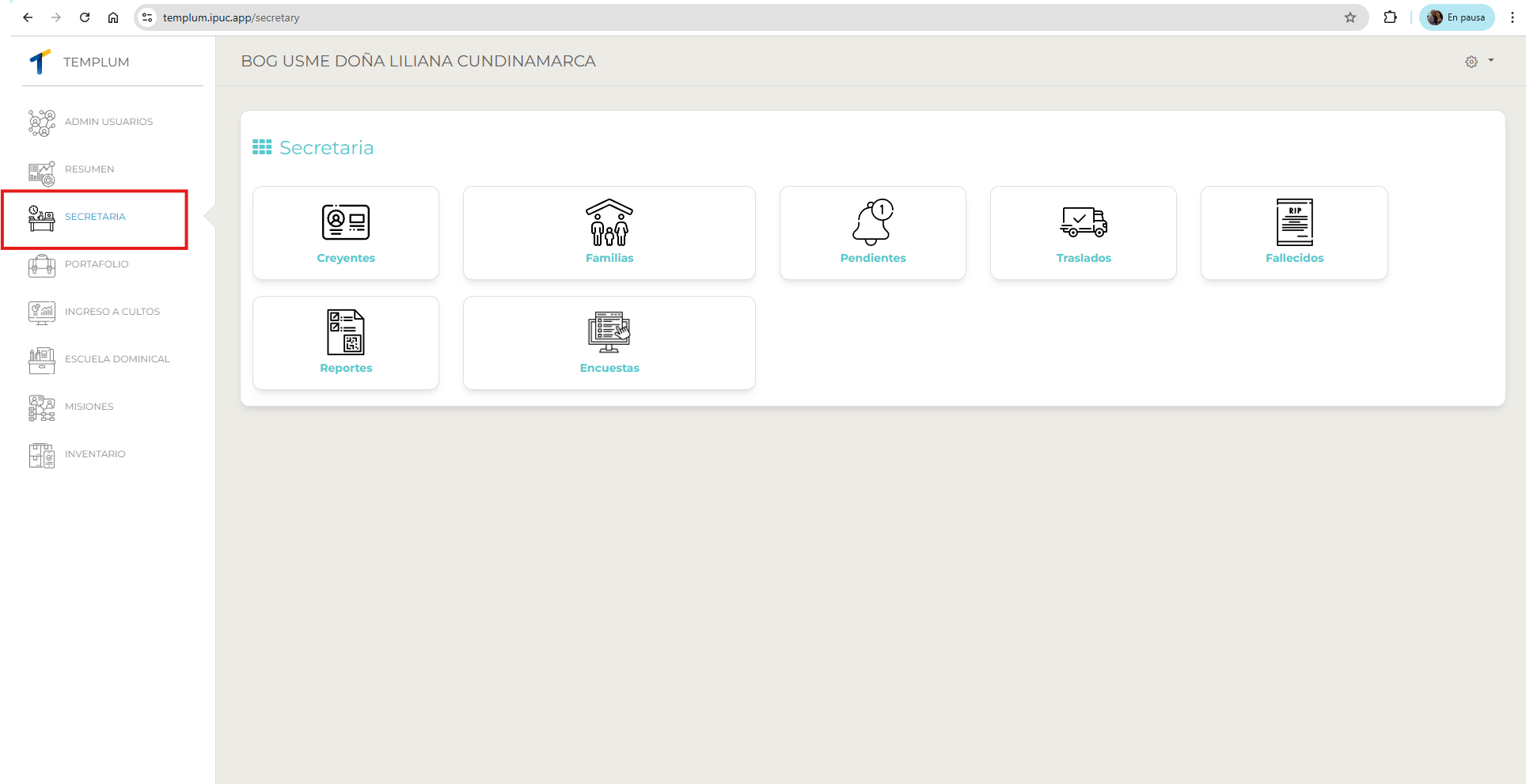
Esta opción del sistema, le permite ingresar a una vista para administrar toda la información de cada feligrés en la congregación.
Contiene siete sub menús u opciones aninadas. A continuación solo profundizaremos en el sub menú ‘+ Nuevo’, el cual me permite ingresar un nuevo creyente.
- Menú Creyentes
A continuación el ícono que identifica el acceso a la pantalla de creyentes:
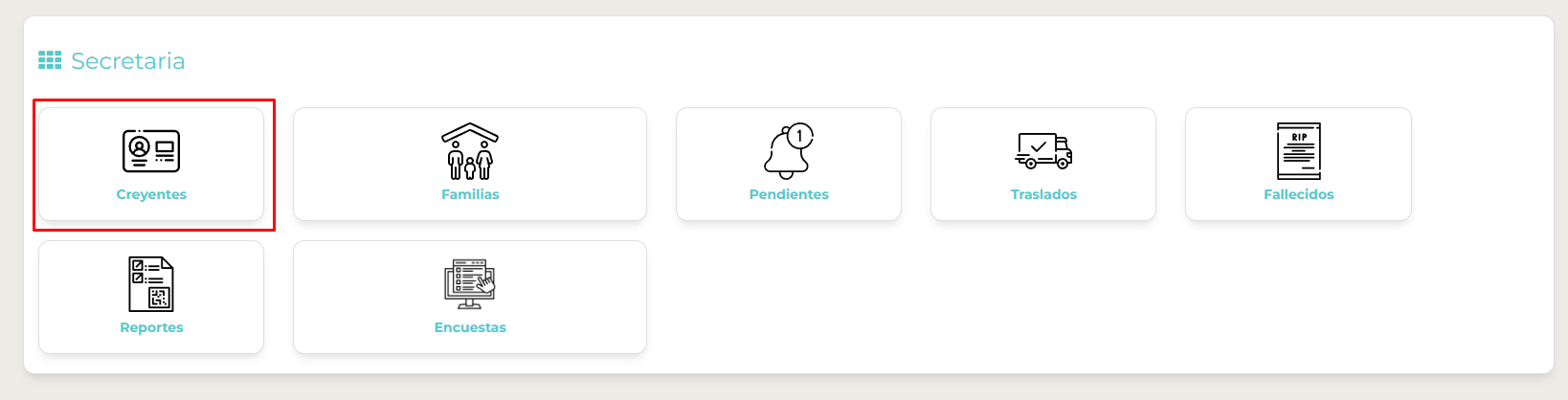
Al dar click en ícono remarcado en el cuadro rojo, accederemos a la vista o pantalla de administración de los creyentes, la cual se muestra a continuación, visualizando el listado de creyentes de la congregación:
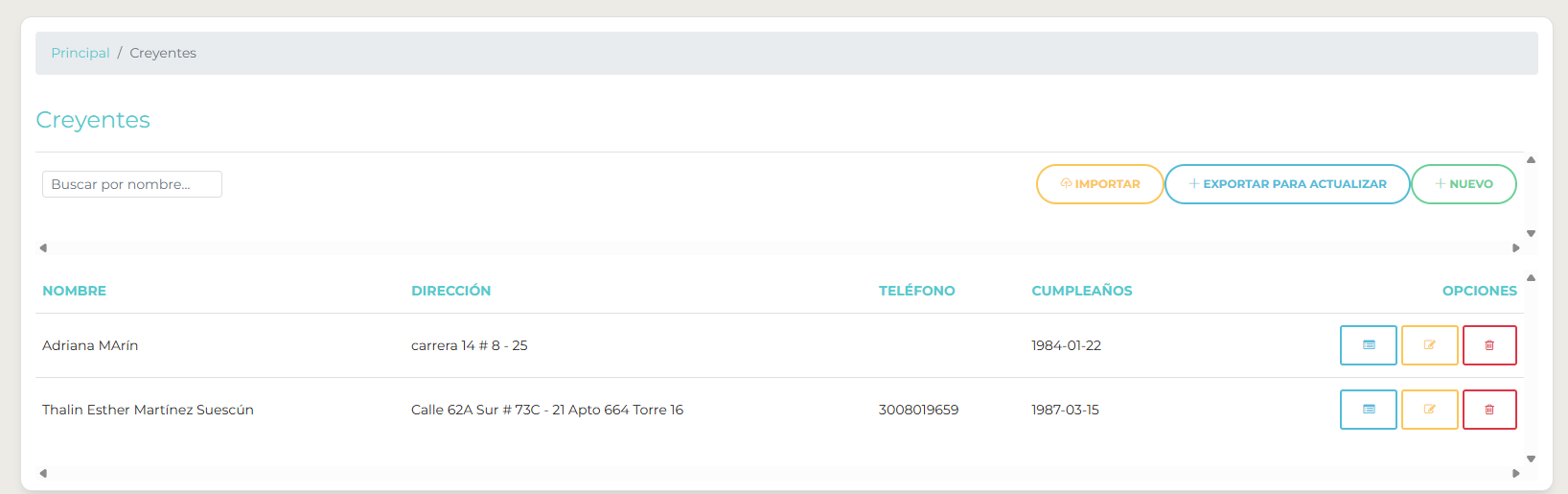
- Submenú Nuevo Creyente

Como lo muestra el rectángulo remarcado de rojo en la imagen anterior, para crear un nuevo creyente o Feligrés, se da click en la opción ‘+ Nuevo’. Con lo cual accederemos a la siguiente vista o pantalla:La siguiente información es obligatoria para crear un Creyente:a.) Nombre
b.) Tipo de Documento
c.) Número de Documento
d.) Dirección
e.) Fecha de Bautismo
f.) Fecha de Nacimiento
g.) Lugar de nacimiento
h.) Congregación donde se bautizó
Los siguientes campos, se pueden dejar en blanco, pero se recomienda realizar una jornada programada por el pastor, donde cada creyente firme el consentimiento informado, y se suba la foto. Lo mismo para la foto del rostro del creyente.
i.) Foto de la persona
j.) Consentimiento informadoy a continuación una fracción de la imagen de la vista donde se diligencian los datos:
Al final del formulario, tenemos el siguiente botón, el cual permitirá crear un nuevo feligrés:
- Edición de un creyente
Para editar la información con la cual creamos un creyente, debemos situarnos en el listado principal de creyentes de la congregación. Para eso entramos por el menú Creyentes del Menú principal Secretaría. A continuación, el listado:
Al identificar al creyente, dar click en el siguiente ícono:
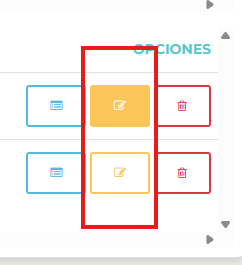
Al ubicar el puntero del mouse, el ícono se colorea todo de anaranjado, se procede a dar click para entrar a modificar la información. A continuación una imagen que muestra la vista de edición:
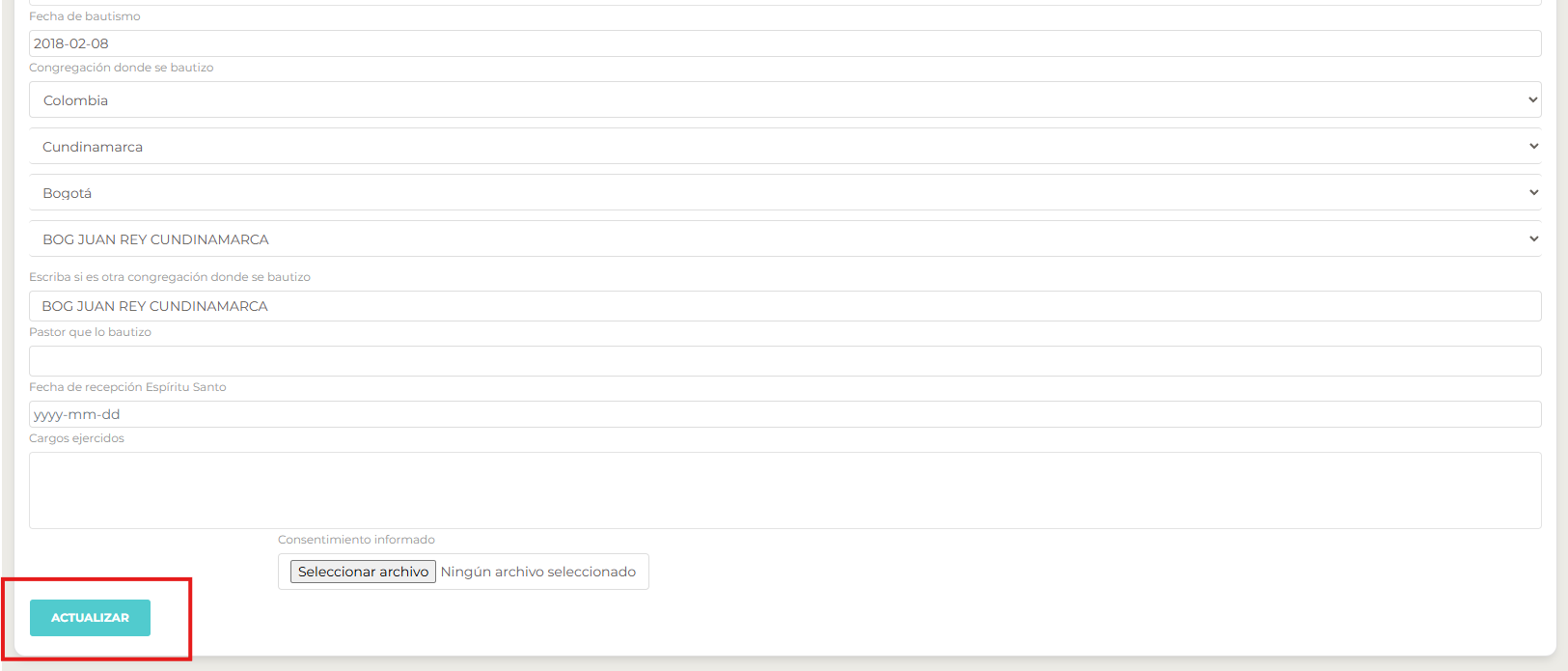
Una vez actualizada la información, se procede a dar click en el botón Actualizar como lo muestra el rectángulo remarcado en rojo de la imagen anterior.